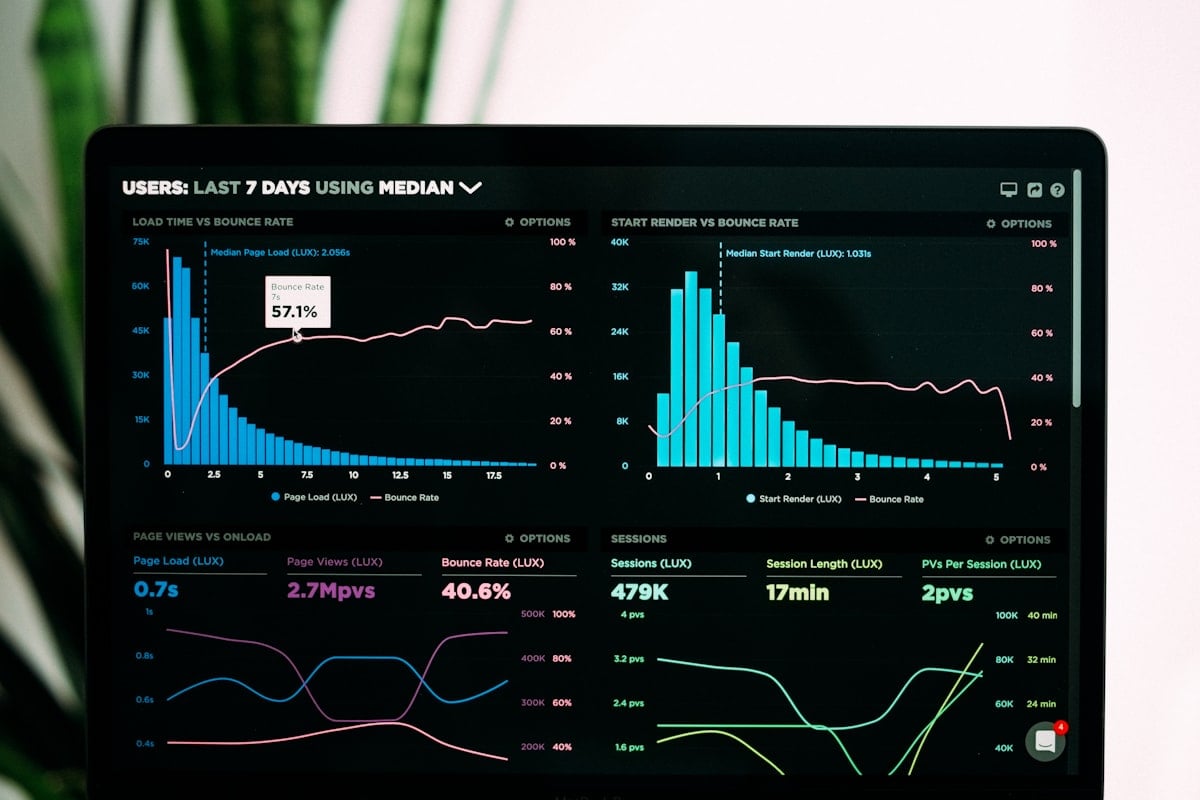
Core Web Vitals verbeteren tool waarmee je direct hogere scores behaalt
Begin met PageSpeed Insights als je de Core Web Vitals van een pagina wilt verbeteren. Bekijk eerst de gegevens van echte gebruikers voor LCP, INP en CLS en...
Begin met PageSpeed Insights als je de Core Web Vitals van een pagina wilt verbeteren. Bekijk eerst de gegevens van echte gebruikers voor LCP, INP en CLS en gebruik daarna de Lighthouse-diagnose om een oorzaak te zoeken. In deze gids zie je wanneer Search Console, Chrome DevTools en WebPageTest helpen bij het vervolgonderzoek.
Samenvatting
- Core Web Vitals zijn drie meetwaarden van Google, namelijk LCP, INP en CLS, die de gebruikerservaring op je website meten en invloed hebben op je ranking.
- Google PageSpeed Insights is de meest gebruikte core web vitals verbeteren tool omdat deze zowel lab data als field data combineert met concrete verbetervoorstellen.
- Lighthouse, Chrome DevTools en WebPageTest geven meer technische diepgang waarmee ontwikkelaars precies kunnen zien waar de bottlenecks zitten.
- Google Search Console geeft een totaaloverzicht van al je pagina’s zodat je kunt bepalen welke pagina’s als eerste aandacht nodig hebben.
- Door meerdere tools te combineren krijg je het beste beeld, omdat elke tool vanuit een ander perspectief naar je website kijkt.
Eén score vertelt niet het hele verhaal. PageSpeed Insights combineert veldgegevens met een gesimuleerde test; Search Console laat zien welke URL-groepen aandacht vragen. Gebruik de tools samen en controleer na een wijziging of echte gebruikers verbetering merken.

Waarom je een tool nodig hebt om Core Web Vitals te meten
Core Web Vitals zijn drie technische meetwaarden die Google gebruikt om de gebruikerservaring op je website te beoordelen. Het gaat om Largest Contentful Paint, Interaction to Next Paint en Cumulative Layout Shift. Samen bepalen deze metrics hoe snel je pagina laadt, hoe responsief je website is bij interacties en hoe stabiel de visuele lay out blijft tijdens het laden. Zonder een geschikte core web vitals verbeteren tool weet je simpelweg niet hoe je website hierop scoort.
Google gebruikt Core Web Vitals als onderdeel van zijn systemen voor pagina-ervaring, maar goede scores garanderen geen hoge zoekpositie. Gebruik de metingen daarom vooral om concrete problemen voor bezoekers te vinden, zoals traag zichtbare inhoud of verspringende knoppen. Lees ook Googles uitleg over pagina-ervaring.
Het handmatig analyseren van je websiteprestaties is vrijwel niet te doen. Alles wat tijdens het laden gebeurt gaat veel te snel en is veel te complex om met het oog te beoordelen. Daarom zijn gespecialiseerde tools nodig. Ze meten tot op milliseconden nauwkeurig hoe je website presteert en geven je verbeterpunten waar je direct mee aan de slag kunt.
De drie pijlers van Core Web Vitals uitgelegd
LCP meet hoe snel het grootste content element op je pagina zichtbaar wordt voor de bezoeker. Dat kan een hero afbeelding zijn, een videothumbnail of een groot tekstblok. Google ziet een LCP van maximaal 2,5 seconden als goed. Tussen 2,5 en 4 seconden is er werk nodig. Alles daarboven is zwak.
INP meet hoe snel je website reageert op interacties tijdens het volledige bezoek. Elke klik, tik en toetsaanslag telt mee. Een goede INP score ligt onder de 200 milliseconden. CLS meet de visuele stabiliteit en hoort onder de 0,1 te blijven. Wanneer knoppen of blokken tijdens het laden verspringen, zorgt dat voor frustratie en verkeerde klikken.
Google PageSpeed Insights als belangrijkste meetinstrument
Als je maar één tool zou kiezen, dan is Google PageSpeed Insights de meest logische keuze. Deze tool is gratis, werkt direct in de browser en geeft binnen enkele seconden een compleet rapport. Het grote voordeel is dat PageSpeed Insights zowel lab data als field data laat zien. Daardoor krijg je niet alleen een testsituatie te zien, maar ook hoe echte gebruikers je website ervaren.
Lab data wordt gegenereerd door een Lighthouse audit op het moment dat je de test uitvoert. Dat is een gesimuleerde test onder vaste omstandigheden. Field data komt uit echte bezoeken via de Chrome browser en wordt verzameld via het Chrome User Experience Report. Hierdoor krijg je een realistischer beeld van wat bezoekers echt ervaren.
Het verschil tussen lab data en field data is goed om te snappen. Google gebruikt namelijk de field data voor het beoordelen van de ervaring van echte gebruikers. Het kan dus gebeuren dat je lab score er netjes uitziet, terwijl echte bezoekers op mobiel een veel tragere ervaring hebben. Daarom is het slim om een tool te gebruiken die beide laat zien.
Zo gebruik je PageSpeed Insights stap voor stap
Ga naar pagespeed.web.dev en voer de URL in van de pagina die je wilt analyseren. Kies daarna of je de mobiele of desktop versie wilt testen. Begin met mobiel, omdat Google mobile first indexeert. Na een paar seconden verschijnt je rapport met bovenaan de totaalscore, gevolgd door de specifieke Core Web Vitals en onderaan concrete verbetervoorstellen.
Kijk eerst naar het blok Diagnostics en naar Opportunities. Hier staan vaak de meest bruikbare verbeterpunten. Denk aan afbeeldingen comprimeren, render blocking resources verwijderen of JavaScript verkleinen. Elke suggestie laat zien hoeveel winst je ermee kunt behalen, zodat je beter kunt bepalen waar je begint.

Lighthouse in Chrome DevTools voor technische diepteanalyse
Lighthouse is een open source tool van Google die in Chrome DevTools zit. Het is in feite dezelfde motor als achter PageSpeed Insights, maar dan met meer controle en meer technische details. Je kunt ermee audits uitvoeren op performance, accessibility, best practices en SEO.
Om Lighthouse te gebruiken open je Chrome DevTools met F12 of Cmd plus Option plus I op Mac. Ga naar het tabblad Lighthouse, selecteer de onderdelen die je wilt testen en klik op Analyze page load. Daarna krijg je een uitgebreid rapport met scores per onderdeel en concrete aanbevelingen.
Het voordeel van Lighthouse is dat je het ook lokaal kunt draaien op je eigen ontwikkelomgeving. Dat is handig wanneer je bezig bent met verbeteren, omdat je na elke wijziging opnieuw kunt testen zonder iets live te zetten. Ook kun je via de Treemap zien welke JavaScript bestanden het grootst zijn en dus waarschijnlijk de meeste invloed hebben op je laadtijd.
Lighthouse via de command line gebruiken
Voor gevorderde gebruikers is er ook een command line versie van Lighthouse. Daarmee kun je audits automatiseren en opnemen in je build proces. Zo kun je bij elke nieuwe deploy controleren of de prestaties niet achteruitgaan. Dit wordt vaak gebruikt als onderdeel van performance budgets.
Via Lighthouse CI kun je prestatietests zelfs integreren in je deployment pipeline. Bij webwrk gebruiken we deze aanpak om te zorgen dat updates de prestaties niet onbedoeld slechter maken.
Google Search Console voor een totaaloverzicht van je website
Google Search Console is onmisbaar als je serieus met prestaties bezig bent. Waar PageSpeed Insights en Lighthouse vooral losse pagina’s testen, geeft Search Console je een overzicht van je hele website. Onder Ervaring vind je het Core Web Vitals rapport waarin pagina’s worden ingedeeld als goed, te verbeteren of slecht.
Het rapport in Search Console is gebaseerd op echte gebruikersdata over een periode van 28 dagen. Daardoor zie je niet alleen hoe je website nu presteert, maar ook hoe de scores zich ontwikkelen nadat je wijzigingen hebt doorgevoerd. Houd er rekening mee dat verbeteringen niet direct zichtbaar zijn, omdat deze data met een voortschrijdend gemiddelde werkt.
Een handige functie van Search Console is dat vergelijkbare problemen worden gegroepeerd. In plaats van losse pagina’s krijg je clusters van URL’s met hetzelfde probleem. Daardoor kun je met één oplossing vaak meerdere pagina’s tegelijk verbeteren. Als je een probleem hebt opgelost, kun je via Validate Fix aangeven dat Google opnieuw moet controleren.
Prioriteren op basis van Search Console data
De slimste manier van werken is prioriteren. Begin met de pagina’s die veel verkeer krijgen en tegelijk zwak scoren. In Search Console kun je onder Prestaties zien welke pagina’s het meeste organische verkeer ontvangen. Combineer dat met het Core Web Vitals rapport en bepaal zo welke pagina’s als eerste aandacht nodig hebben.
WebPageTest voor geavanceerde waterfall analyse
WebPageTest geeft een niveau van detail dat andere tools vaak niet laten zien. In plaats van alleen een samenvatting krijg je een waterfall chart te zien waarin elke request visueel op een tijdlijn staat. Daardoor zie je precies welke bestanden wanneer laden en hoeveel tijd elk onderdeel kost.
Dit is vooral handig wanneer je een specifiek probleem wilt opsporen. Stel dat je LCP te hoog is, maar je weet niet waardoor. De waterfall laat dan zien of het probleem bij de server zit, bij een grote afbeelding, bij CSS die te laat komt of bij een JavaScript bestand dat te zwaar is.
Een pluspunt van WebPageTest is dat je kunt testen vanaf verschillende locaties en met verschillende verbindingssnelheden. Zo kun je simuleren hoe je website presteert voor bezoekers in Nederland op een mobiele verbinding. Dat geeft een realistischer beeld van hoe je site voor echte gebruikers aanvoelt.
Filmstrip en video opname functies
WebPageTest heeft ook een filmstrip weergave. Daarmee zie je in opeenvolgende screenshots hoe je pagina zich opbouwt tijdens het laden. Je kunt hiermee twee versies van een pagina naast elkaar zetten of je site vergelijken met een concurrent. De videofunctie gaat nog verder en laat het volledige laadproces afspelen.

GTmetrix en andere populaire meetinstrumenten
GTmetrix is een veelzijdige tool die Lighthouse data combineert met eigen prestatie indicatoren. Daarmee krijg je een breed beeld van je websiteprestaties. De gratis versie is voor veel websites al bruikbaar en laat onder andere Core Web Vitals, laadtijd en paginagrootte zien.
Naast GTmetrix zijn er meer tools die handig zijn. Pingdom is fijn voor een snelle eerste scan. DebugBear richt zich sterker op monitoring van Core Web Vitals en trendanalyse. SpeedCurve is meer gericht op grotere websites die structureel willen monitoren.
De Uptrends Core Web Vitals test is ook interessant als je een tool wilt die test vanaf een Nederlandse locatie. Dat kan een realistischer beeld geven van de ervaring van Nederlandse bezoekers.
Welke tool past bij jouw situatie
De slimste aanpak is meestal om meerdere tools te combineren. Gebruik Google PageSpeed Insights voor een eerste analyse. Gebruik Lighthouse in Chrome DevTools voor technische diepte. Gebruik Google Search Console om je hele website te volgen. En zet WebPageTest in wanneer je specifieke bottlenecks wilt uitpluizen.
Voor kleine bedrijven met een beperkt budget zijn de gratis tools van Google vaak al genoeg om flinke stappen te zetten. Voor grotere websites of webshops met veel pagina’s kan een betaalde monitoring tool zoals DebugBear of SpeedCurve extra waarde geven.
Praktisch stappenplan om je scores te verbeteren met tools
Nu je weet welke tools er zijn, kun je gericht aan de slag. Het verbeteren van je Core Web Vitals begint met meten, daarna analyseren, vervolgens verbeteren en daarna opnieuw meten. Elke tool heeft daarin zijn eigen rol.
Begin in week één met een nulmeting. Test je vijf belangrijkste pagina’s in PageSpeed Insights en noteer voor elke pagina de LCP, INP en CLS scores voor mobiel en desktop. Controleer daarnaast je Search Console rapport voor het totaalbeeld. Zet alles in een spreadsheet zodat je later kunt vergelijken.
In week twee analyseer je de uitkomsten en maak je een prioriteitenlijst. Zet de problemen op volgorde van impact en begin met de verbeteringen die relatief snel resultaat geven. Denk aan afbeeldingen omzetten naar WebP, caching instellen, Brotli compressie aanzetten en vaste afmetingen toevoegen aan afbeeldingen en video’s om CLS te voorkomen.
De optimalisaties doorvoeren en opnieuw testen
Nadat je de snelle verbeteringen hebt gedaan, test je opnieuw om te kijken of de scores beter zijn geworden. Daarna kun je verder met moeilijkere optimalisaties, zoals render blocking resources verminderen, third party scripts later laden en lange JavaScript taken opdelen.
Een fout die vaak wordt gemaakt is alles in één keer aanpassen zonder tussendoor te testen. Daardoor weet je achteraf niet welke wijziging effect heeft gehad. Werk dus stap voor stap en meet na elke serieuze aanpassing opnieuw.
LCP verbeteren met behulp van de juiste tools
Largest Contentful Paint is vaak de eerste metric die je aanpakt. Veel tools geven hier gerichte aanbevelingen voor. In PageSpeed Insights zie je bijvoorbeeld suggesties zoals afbeeldingen in moderne formaten serveren, render blocking resources verwijderen en de server response time verlagen.
Gebruik de Performance tab in Chrome DevTools om te zien welk element je LCP bepaalt. Open DevTools, ga naar Performance, klik op Record, laad de pagina en stop de opname. In de resultaten zie je een marker voor LCP. Daarmee kun je precies zien welk element de score bepaalt en wanneer dat zichtbaar wordt.
Veel voorkomende oplossingen zijn een hero afbeelding preloaden, een CDN inzetten, CSS en JavaScript verkleinen en de server response time verlagen. Bij webwrk gebruiken we bijvoorbeeld Next.js, waarmee code splitting, afbeeldingsoptimalisatie en server side rendering goed ondersteund worden.

INP analyseren en verlagen
Interaction to Next Paint is voor veel websites de lastigste metric om te verbeteren. Gelukkig zijn er tools die je helpen om INP problemen op te sporen. De Performance tab in Chrome DevTools is hiervoor erg bruikbaar. Door een opname te maken terwijl je interacties uitvoert, zie je precies welke JavaScript taken de main thread blokkeren en hoe lang een interactie duurt.
Een handige aanvulling is de Chrome extensie Web Vitals. Die laat realtime de scores zien terwijl je door je website navigeert. Zo kun je snel ontdekken welke interacties traag aanvoelen en waar de problemen zitten.
Third party scripts zijn vaak een grote oorzaak van slechte INP scores. Gebruik het Coverage tabblad in Chrome DevTools om te zien hoeveel van je geladen JavaScript echt gebruikt wordt. Het komt vaak voor dat een groot deel van de code ongebruikt is. Door onnodige code te verwijderen of later te laden kun je veel winnen. Tools zoals Bundlephobia helpen daarnaast om te beoordelen hoeveel impact npm packages hebben op je bundlegrootte.
CLS opsporen met visuele hulpmiddelen
Cumulative Layout Shift problemen zijn vaak lastiger zichtbaar, omdat ze afhankelijk zijn van laadtijden en netwerkcondities. In Chrome DevTools kun je via het Rendering paneel de optie Layout Shift Regions aanzetten. Gebieden die verschuiven worden dan gemarkeerd, zodat je snel ziet waar het misgaat.
De Performance tab toont ook losse layout shifts in de tijdlijn. Door daarop te klikken zie je welke elementen verschoven zijn en hoeveel. Daarmee kun je de echte oorzaak beter vinden. Veelvoorkomende oorzaken zijn afbeeldingen zonder vaste afmetingen, advertenties die laat binnenkomen en webfonts die pas later geladen worden.
Ook WebPageTest is hiervoor handig. Via de filmstrip of video kun je per moment bekijken wanneer een pagina verschuift. Zeker bij subtiele verschuivingen helpt dat veel.
Monitoring instellen zodat je scores goed blijven
Het verbeteren van Core Web Vitals is geen eenmalige actie. Elke wijziging aan je website kan invloed hebben op je scores. Een nieuwe feature, extra content of een nieuwe plugin kan alles weer zwaarder maken. Daarom is monitoring slim.
Google Search Console is daarvoor een logische eerste stap. Het rapport wordt regelmatig vernieuwd en laat trends over tijd zien. Een stap verder is Lighthouse CI in je deployment pipeline, zodat elke codewijziging automatisch wordt getest. Tools zoals DebugBear en SpeedCurve gaan nog verder met dagelijkse monitoring en meldingen.
Voor kleinere websites is een maandelijkse handmatige check met PageSpeed Insights vaak al prima. Maak daar gewoon een vast moment van en noteer de scores in een spreadsheet. Zo zie je of je site langzaam verslechtert.
Real User Monitoring voor de meest betrouwbare data
De meest betrouwbare manier om prestaties te volgen is via Real User Monitoring, oftewel RUM. In plaats van een gesimuleerde test meet je dan de ervaring van echte bezoekers. De CrUX data die je ziet in PageSpeed Insights en Search Console is hier een voorbeeld van.
Je kunt ook zelf RUM toevoegen met de web vitals JavaScript library van Google. Daarmee meet je LCP, INP en CLS voor echte bezoekers en stuur je de data door naar je analytics platform. Zo krijg je meer grip op wat gebruikers echt merken.

Veelgemaakte fouten bij het gebruik van tools
Een veelgemaakte fout is alleen kijken naar de totaalscore in PageSpeed Insights en de losse metrics negeren. Die totaalscore is een gewogen gemiddelde en kan een vertekend beeld geven. Focus dus op LCP, INP en CLS afzonderlijk.
Een tweede fout is te veel sturen op lab data terwijl de field data eigenlijk goed is. Lab tests kunnen schommelen door netwerk, serverbelasting en andere omstandigheden. Gebruik lab data om problemen te vinden en field data om te beoordelen hoe je site echt presteert.
Een derde fout is alleen de homepage testen. Google beoordeelt pagina’s individueel. Een snelle homepage helpt weinig als je productpagina’s, blogs of landingspagina’s traag zijn. Test dus meerdere paginatypes. Wil je hulp bij het analyseren van je complete website? Neem dan contact op via onze contactpagina.
Het effect van goede scores op je SEO en conversie
Investeren in een goede core web vitals verbeteren tool en het uitvoeren van de juiste verbeteringen levert tastbare resultaten op. Google heeft bevestigd dat Core Web Vitals een rankingfactor zijn. In competitieve markten kan het verschil tussen goede en zwakke scores bepalen of je boven of onder je concurrent staat.
Maar het effect gaat verder dan SEO. Een snelle en stabiele website straalt ook vertrouwen uit. Bezoekers ervaren je merk als professioneler wanneer je site snel reageert en rustig blijft tijdens het laden. Een trage of instabiele site werkt juist tegen je.
Voor webshops is dat effect nog directer voelbaar. Een kleine verbetering in snelheid kan al merkbaar verschil maken in pageviews en conversie. Daardoor is tijd steken in Core Web Vitals vaak één van de meest rendabele technische verbeteringen die je kunt doen.
Begin vandaag met het optimaliseren van je websiteprestaties
De tools zijn er, de inzichten heb je nu en de winst ligt voor het grijpen. Elke dag dat je wacht met het verbeteren van je Core Web Vitals laat je kansen liggen in bezoekers, rankings en conversie. De juiste core web vitals verbeteren tool kiezen is de eerste stap. Het echte verschil maak je door daarna gericht te verbeteren.
Onthoud dat het verbeteren van je websiteprestaties geen losse actie is, maar een doorlopend proces. Nieuwe content, nieuwe features en nieuwe plugins kunnen allemaal invloed hebben op je scores. Door regelmatig te meten en bij te sturen houd je je website in goede vorm voor bezoekers én zoekmachines.
Wil je weten welke scores jouw website nu haalt en waar de grootste kansen zitten? Bij webwrk helpen we je graag met een vrijblijvende prestatie analyse. Neem contact op via onze contactpagina en ontdek hoe wij je website sneller, stabieler en sterker maken. Bekijk ook onze cases voor voorbeelden van websites die wij hebben verbeterd.
Veelgestelde Vragen
Google PageSpeed Insights is de beste gratis tool omdat deze lab data en field data combineert en daarnaast concrete verbetervoorstellen geeft. In combinatie met Google Search Console en Lighthouse heb je al een sterke basis.
Test je belangrijkste pagina’s minimaal één keer per maand en ook na grotere wijzigingen aan je website. Voor grotere websites is doorlopende monitoring slim.
Lab scores kunnen schommelen door netwerkomstandigheden, serverbelasting en externe factoren. Kijk daarom liever naar trends over meerdere tests dan naar één losse meting. Field data in Search Console geeft een stabieler beeld.
Sommige verbeteringen, zoals afbeeldingen comprimeren en caching goed instellen, kun je zonder veel technische kennis doen. Voor moeilijkere optimalisaties aan JavaScript, serverinstellingen en code is technische kennis meestal wel nodig.
Verbeteringen zie je direct terug in lab tests zoals Lighthouse en PageSpeed Insights. In Search Console duurt het vaak vier tot zes weken voordat veranderingen volledig terugkomen in field data, omdat die werkt met een gemiddelde over 28 dagen.
Gerelateerde blogs
Ontdek meer interessante artikelen over webdesign en ontwikkeling
Core Web Vitals verbeteren en zo haal je het maximale uit je website
Website traag wat te doen krachtige gids voor meer omzet
Van deze blog naar de juiste vervolgstap
Ga door naar de hoofdservice en bekijk concrete cases die aansluiten op dit onderwerp.